

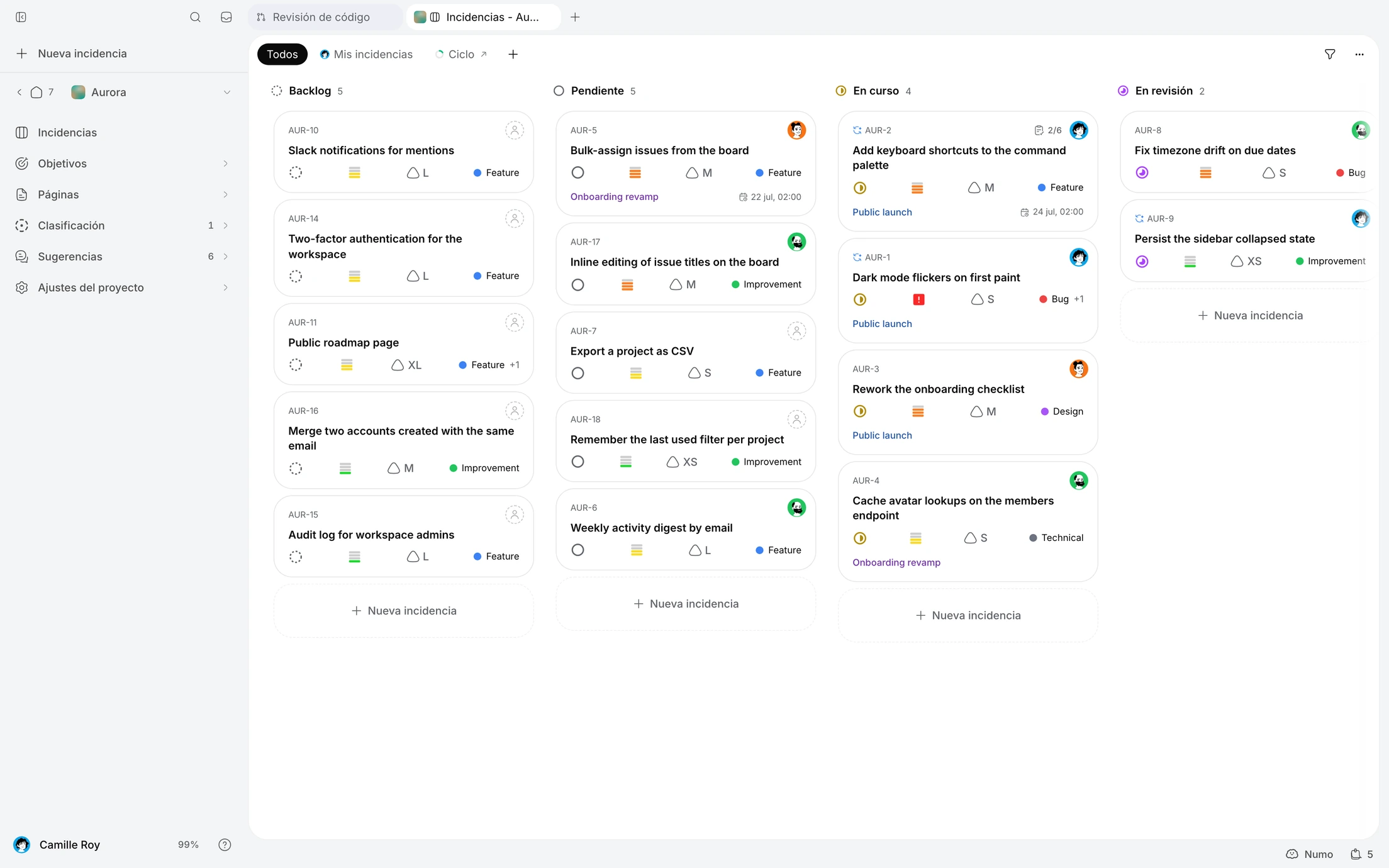
Instala desde tu navegador
Tu navegador instala minddy en la pantalla de inicio como una app web, con su propio icono.
Consulta y actualiza tus proyectos desde el teléfono o la tablet. Añade minddy a tu pantalla de inicio siguiendo los pasos para tu dispositivo.
Abre minddy en Safari en iPhone o iPad, o en Chrome en Android. Si has seguido un enlace desde otra app, ábrelo primero en tu navegador.
Abre minddy en Safari y sigue estos tres pasos para añadirlo a tu pantalla de inicio.
En Safari, toca Compartir en la barra de herramientas. Según la disposición de las pestañas, puede que necesites tocar Más antes de Compartir.
Desplázate por las acciones y toca «Añadir a pantalla de inicio». Si no aparece, añádela desde «Editar acciones».
Mantén activado «Abrir como app web» y toca Añadir. A partir de entonces, minddy se abrirá en su propia ventana.
Abre minddy en Chrome y sigue estos dos pasos. Los nombres pueden variar ligeramente según el navegador.
Elige «Añadir a la pantalla de inicio» y luego «Instalar». Algunos navegadores muestran directamente «Instalar aplicación».
Toca Instalar en la ventana de confirmación. Si Chrome ya te ofrece instalar la app, puedes usar esa opción directamente.
Pulsa el icono de minddy en tu pantalla de inicio. Inicia sesión con la cuenta que usas en ese servidor de minddy para encontrar tus proyectos.
Tu navegador instala minddy en la pantalla de inicio como una app web, con su propio icono.
Si alojas minddy en tu servidor, abre su dirección en el navegador del móvil y sigue los mismos pasos de instalación. El código fuente público de minddy está disponible bajo GNU AGPL v3.0.